
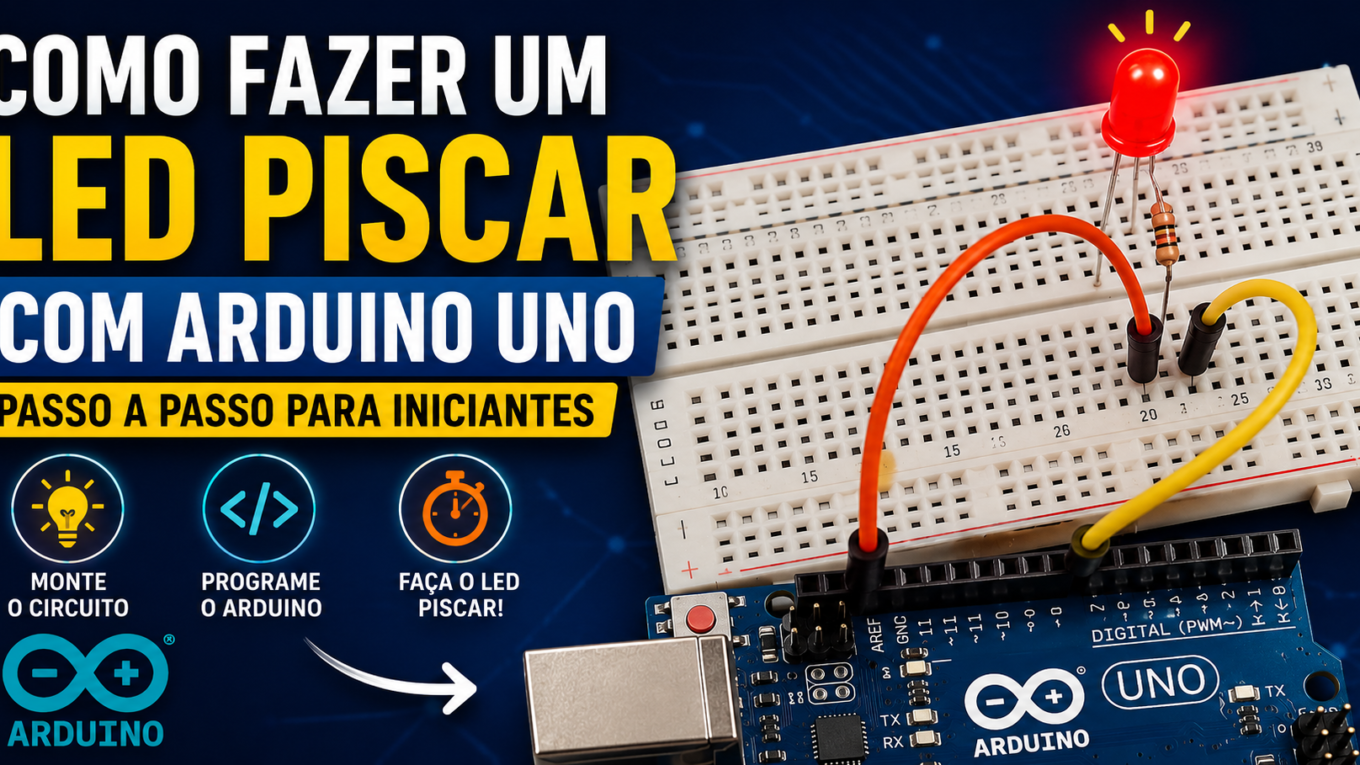
Como Fazer um LED Piscar com Arduino Uno | Tutorial Completo para Iniciantes (2026)
Aprender como fazer um LED piscar com Arduino Uno é um dos melhores primeiros projetos para quem está começando a estudar eletrônica, programação, robótica e automação.
Antes de começar este projeto, é importante ter a Arduino IDE instalada no computador. Se ainda não instalou, confira nosso tutorial sobre [Como Instalar a IDE do Arduino no PC – Passo a Passo].
Neste tutorial, você vai aprender como fazer um LED piscar com Arduino Uno de maneira simples, mesmo que nunca tenha programado uma placa Arduino.
Vamos montar um circuito utilizando um Arduino Uno, um LED, um resistor e uma protoboard. Depois, vamos programar a placa para acender e apagar o LED automaticamente.
Durante o projeto, também vou explicar o funcionamento de cada parte do código para que você não apenas copie o programa, mas entenda o que está acontecendo.
Se você está começando agora, também pode conferir nosso conteúdo sobre [Arduino Uno: Guia Completo para Iniciantes] para conhecer melhor a placa e seus principais componentes.
Depois de aprender a fazer o LED piscar, você pode avançar para outros [Projetos com esp32], utilizando sensores, relés, motores e outros componentes eletrônicos.
Se você está pensando em utilizar o ESP32 em seus projetos de automação e IoT, confira também nosso artigo [Arduino vs ESP32: Qual é a Melhor Placa?] e conheça as principais diferenças entre as duas plataformas.
O que você vai aprender neste projeto
Neste tutorial de Arduino para iniciantes, você vai aprender:
- O que é o Arduino Uno;
- O que é um LED;
- Para que serve o resistor;
- Como montar o circuito;
- Como ligar um LED ao Arduino;
- Como programar o Arduino Uno;
- Como enviar o código para a placa;
- Como fazer o LED piscar;
- Como alterar a velocidade do LED;
- Como identificar problemas na montagem.
No final, você também encontrará sugestões de outros projetos para continuar aprendendo Arduino.
O que é o Arduino Uno?
O Arduino Uno é uma placa eletrônica muito utilizada para aprender programação, eletrônica, robótica e automação.
A placa possui entradas e saídas que permitem conectar diferentes componentes eletrônicos.
Por exemplo, podemos utilizar o Arduino para controlar:
- LEDs;
- botões;
- sensores;
- relés;
- motores;
- displays;
- módulos eletrônicos;
- sensores de temperatura;
- sensores de movimento.
A programação permite dizer ao Arduino exatamente o que ele deve fazer.
📷 IMAGEM 1 — Foto do Arduino
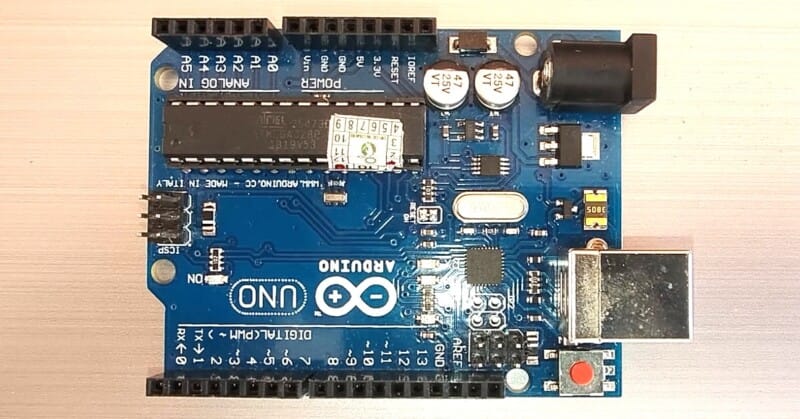
Arduino Uno utilizado no projeto para controlar o LED.O que é um LED?
LED significa Light Emitting Diode, que em português significa diodo emissor de luz.
É um componente eletrônico que produz luz quando a corrente elétrica passa por ele na direção correta.
Um LED comum possui duas pernas.
Ânodo
O ânodo é o terminal positivo do LED.
Normalmente, a perna maior indica o ânodo.
Cátodo
O cátodo é o terminal negativo.
Normalmente, a perna menor indica o cátodo.
Por isso, devemos prestar atenção na posição do LED durante a montagem.
Se ele estiver invertido, normalmente não irá acender.
Para que serve o resistor?
O resistor é um componente que limita a corrente elétrica no circuito.
Ele é importante porque o LED não deve receber uma corrente excessiva.
Para este projeto, podemos utilizar um resistor de 220 Ω ou 330 Ω.
Esses valores são muito comuns em projetos simples com LEDs e Arduino.
Materiais necessários
Para fazer o projeto, você precisará dos seguintes componentes:
- 1 Arduino Uno;
- 1 LED;
- 1 resistor de 220 Ω ou 330 Ω;
- 1 protoboard;
- 2 fios jumper;
- 1 cabo USB;
- 1 computador.
Se você estiver começando agora, um kit Arduino para iniciantes pode ser interessante porque normalmente reúne vários componentes em um único conjunto.
🛒 Kit Arduino para iniciantes
Mercado Livre:
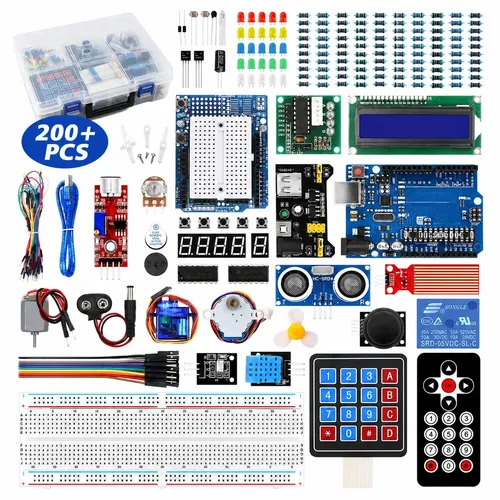
- Microcontrolador: ATmega328P. | Tensão de operação: 5V. | Frequência do relógio: 16MHz. | Capacidade de memória flash 32…
Aviso de transparência: alguns links desta página podem ser links de afiliados. Caso você compre através deles, o site poderá receber uma comissão, sem custo adicional para você.
Como Fazer um LED Piscar com Arduino Uno passo a passo
Agora vamos começar a montagem.
O projeto é simples e utiliza o pino digital 13 do Arduino Uno para controlar o LED.
A ligação básica será:
Pino 13 → resistor → LED → GND
O GND é o terminal de terra da placa Arduino.
Como ligar o LED no Arduino Uno
Antes de começar, desligue o Arduino da alimentação USB.
Passo 1 — Coloque o LED na protoboard
Coloque o LED na protoboard.
As duas pernas devem ficar em linhas diferentes.
Observe a polaridade:
Perna maior → ânodo (+)
Perna menor → cátodo (-)
Passo 2 — Ligue o resistor
Conecte um resistor de 220 Ω ou 330 Ω entre o pino digital 13 do Arduino e o ânodo do LED.
O resistor será responsável por limitar a corrente.
Passo 3 — Ligue o GND
Agora conecte o cátodo do LED ao terminal GND do Arduino.
A ligação final será:
Pino 13 → resistor → ânodo do LED → cátodo → GND
📷 IMAGEM 2 — Esquema elétrico
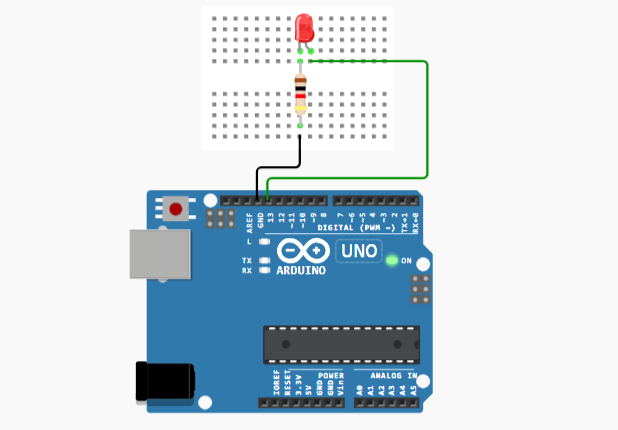
Esquema de ligação do LED ao Arduino Uno utilizando resistor.Confira a montagem antes de ligar
Antes de conectar o cabo USB, confira:
- O LED está na posição correta?
- O resistor está conectado?
- O resistor está ligado ao pino 13?
- O outro lado do LED está conectado ao GND?
- Não existe nenhum fio causando curto-circuito?
Se tudo estiver correto, podemos passar para a programação.
📷 IMAGEM 3 — Circuito montado
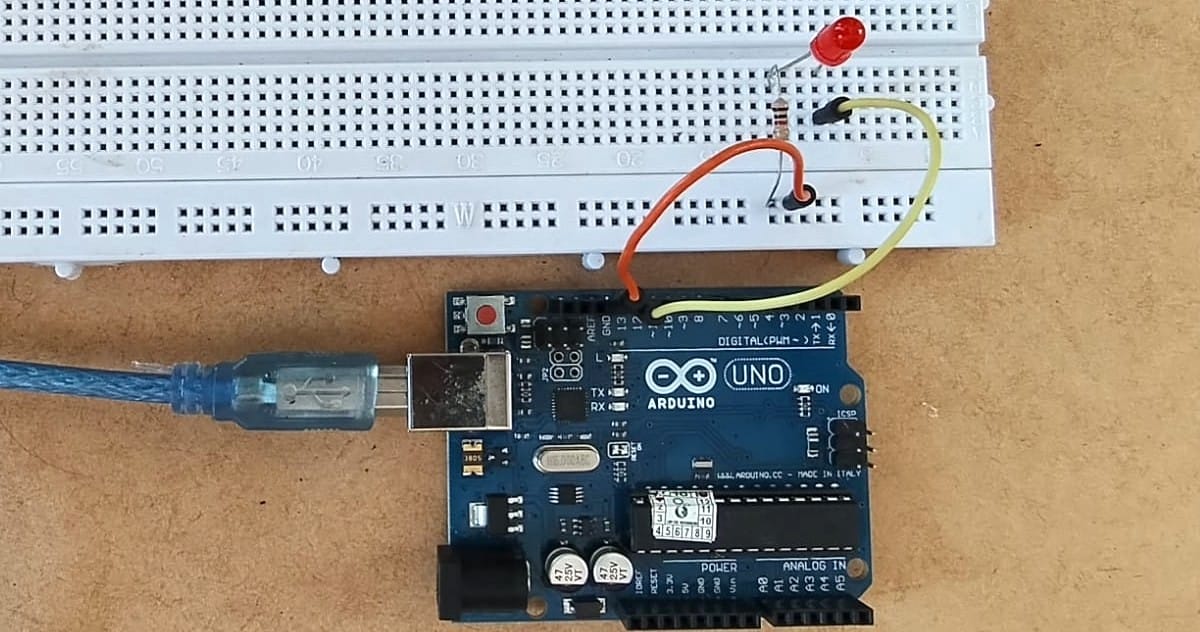
Montagem real do circuito utilizado para fazer o LED piscarCódigo para fazer um LED piscar com Arduino Uno
Agora vamos programar o Arduino.
Abra o Arduino IDE e crie um novo projeto.
Depois copie o código abaixo:
void setup() {
  pinMode(13, OUTPUT);
}

void loop() {
  digitalWrite(13, HIGH);
  delay(1000);

  digitalWrite(13, LOW);
  delay(1000);
}
Esse é um dos exemplos mais simples para começar a programar Arduino.
O programa faz o seguinte:
Liga o LED → espera 1 segundo → desliga o LED → espera 1 segundo → repete.
Entendendo o código
Se você está começando agora, talvez o código pareça complicado.
Mas vamos analisar cada parte de maneira simples.
O que significa void setup()?
void setup() {

}
A função setup() é executada uma vez quando o Arduino é ligado ou reiniciado.
Ela normalmente é utilizada para configurar os componentes.
O que significa pinMode()?
No nosso programa temos:
pinMode(13, OUTPUT);
Esse comando informa ao Arduino que o pino 13 será utilizado como saída.
A palavra OUTPUT significa saída.
É através dessa saída que controlaremos o LED.
O que significa void loop()?
void loop() {

}
A função loop() é executada repetidamente.
Quando o Arduino chega ao final da função, ele volta para o início.
É justamente isso que permite que o LED continue piscando.
O que significa digitalWrite()?
Temos esta linha:
digitalWrite(13, HIGH);
Ela coloca o pino 13 em nível alto.
Neste projeto, isso faz o LED acender.
Depois temos:
digitalWrite(13, LOW);
Agora o pino é colocado em nível baixo e o LED apaga.
O que significa delay()?
Temos:
delay(1000);
O comando delay() faz o Arduino esperar.
O valor é informado em milissegundos.
1000 milissegundos = aproximadamente 1 segundo.
Por isso o LED fica aceso por aproximadamente um segundo e depois apagado por aproximadamente um segundo.
Como enviar o programa para o Arduino Uno
Depois de escrever o código, precisamos enviá-lo para a placa.
1. Conecte o Arduino ao computador
Utilize o cabo USB.
2. Abra o Arduino IDE
Abra o programa instalado no computador.
3. Escolha a placa
Selecione:
Arduino Uno
4. Escolha a porta
Selecione a porta COM correspondente ao Arduino.
Por exemplo:
- COM3;
- COM4;
- COM5.
A porta pode ser diferente no seu computador.
5. Verifique o código
Clique no botão Verificar/Compilar.
O programa será analisado pelo Arduino IDE.
6. Faça o upload
Clique em Carregar/Upload.
Aguarde até o processo terminar.
Se não houver erros, o programa será gravado no Arduino.
Testando o projeto
Agora chegou o momento de testar.
Se a montagem e o programa estiverem corretos, o LED deverá:
Acender → esperar 1 segundo → apagar → esperar 1 segundo → repetir.
O processo continuará enquanto o Arduino estiver ligado.
🎉 Parabéns! Você conseguiu fazer seu primeiro projeto com Arduino.
🎥 Veja o projeto funcionando
Quer ver o projeto funcionando antes de montar?
Assista ao vídeo abaixo.
🎥 VÍDEO DO PROJETO
Como fazer o LED piscar mais rápido
Agora que o projeto está funcionando, podemos alterar a velocidade.
Observe o código:
delay(1000);
O valor 1000 representa aproximadamente 1 segundo.
Se você mudar para:
delay(500);
o LED ficará mais rápido.
Você também pode experimentar:
delay(200);
ou:
delay(100);
Quanto menor o valor, menor será o tempo de espera.
Exemplo de LED piscando rapidamente
Teste este programa:
void setup() {
  pinMode(13, OUTPUT);
}

void loop() {
  digitalWrite(13, HIGH);
  delay(200);

  digitalWrite(13, LOW);
  delay(200);
}
Agora o LED deverá piscar muito mais rapidamente.
Experimente outros valores e observe o que acontece.
Essa é uma maneira simples de começar a entender como a programação controla componentes eletrônicos.
Posso usar outro pino do Arduino?
Sim.
Não é obrigatório utilizar o pino 13.
Por exemplo, podemos utilizar o pino digital 8.
Nesse caso:
void setup() {
  pinMode(8, OUTPUT);
}

void loop() {
  digitalWrite(8, HIGH);
  delay(1000);

  digitalWrite(8, LOW);
  delay(1000);
}
Mas lembre-se de mudar também a ligação física.
O resistor deverá estar conectado ao pino 8.
Como deixar o LED ligado continuamente
Também podemos utilizar o Arduino para deixar o LED aceso.
Veja este exemplo:
void setup() {
  pinMode(13, OUTPUT);
  digitalWrite(13, HIGH);
}

void loop() {
}
Nesse caso, o Arduino liga o LED no setup() e não existe nenhum comando no loop() para desligá-lo.
Problemas comuns ao fazer o LED piscar
O LED não acende
Confira primeiro a polaridade.
A perna maior normalmente é o ânodo e a menor é o cátodo.
Confira também se o resistor está conectado corretamente.
O LED está invertido
Desligue o Arduino e inverta a posição do LED.
Depois faça o teste novamente.
O Arduino não aparece no computador
Confira:
- cabo USB;
- conexão da placa;
- porta COM;
- placa selecionada no Arduino IDE;
- driver, quando necessário.
Você também pode desconectar o cabo USB e conectá-lo novamente.
O código apresenta erro
Confira se você copiou o código corretamente.
Preste atenção principalmente em:
;{ }( )- nomes das funções.
Um pequeno erro de digitação pode impedir o programa de compilar.
Por que este projeto é importante para iniciantes?
O projeto de LED é simples, mas ensina conceitos fundamentais.
Você aprendeu:
- como utilizar uma saída digital;
- como configurar um pino;
- como ligar e desligar uma saída;
- como utilizar
pinMode(); - como utilizar
digitalWrite(); - como utilizar
delay(); - como funciona
setup(); - como funciona
loop(); - como montar um circuito simples;
- como utilizar um resistor.
Esses conceitos serão utilizados em muitos projetos mais avançados.
Depois de aprender a controlar um LED, você pode começar a trabalhar com botões, sensores, relés, motores e automação residencial.
Próximos projetos de Arduino
Agora que você aprendeu como fazer um LED piscar com Arduino Uno, está pronto para avançar para projetos mais interessantes.
🔗 Links internos
Arduino Uno: guia para iniciantes
Como usar um sensor de presença com Arduino
Arduino vs ESP32: qual escolher?
🌐 Links externos úteis
Para continuar estudando, recomendamos também a documentação oficial do Arduino.
Arduino
Arduino IDE
digitalWrite()
Documentação da função digitalWrite()
pinMode()
Documentação da função pinMode()
delay()
Documentação da função delay()
🛒 Componentes recomendados
Se você ainda não possui os componentes deste projeto, pode começar adquirindo um kit Arduino para iniciantes.
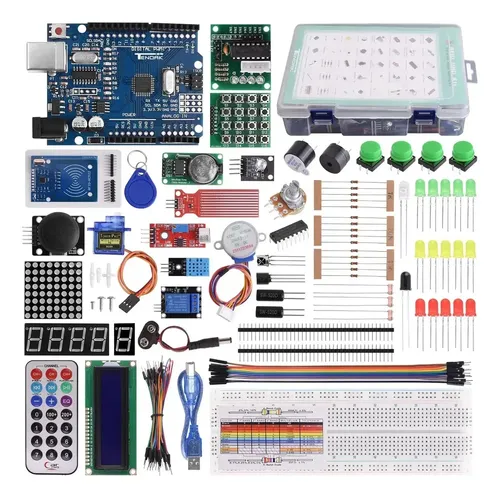
- Microcontrolador: ATmega328P. | Kit completo com RFID e sensores para robótica e automação residencial. | Componentes co…
Perguntas frequentes
É difícil fazer um LED piscar com Arduino Uno?
Não. Este é um dos projetos mais simples para quem está começando. Você precisa montar corretamente o circuito e enviar o código para a placa.
Qual resistor devo usar no LED?
Para este projeto, você pode utilizar um resistor de 220 Ω ou 330 Ω. O valor adequado depende das características do LED e do circuito.
Posso usar qualquer LED?
LEDs comuns de baixa potência podem ser utilizados neste projeto, desde que a ligação seja feita corretamente e seja utilizado um resistor apropriado.
Preciso usar uma protoboard?
Não obrigatoriamente. Porém, a protoboard facilita bastante a montagem e permite modificar o circuito sem precisar soldar.
Posso usar ESP32 em vez do Arduino Uno?
Sim. O ESP32 também consegue controlar LEDs e possui recursos adicionais, como Wi-Fi e Bluetooth.
Entretanto, para quem está começando, o Arduino Uno é uma excelente placa para aprender os fundamentos.
Posso utilizar outro pino?
Sim. Você pode utilizar outros pinos digitais, desde que altere o número do pino no código e faça a ligação física corretamente.
Por que meu LED não acende?
As causas mais comuns são LED invertido, conexão incorreta, resistor mal conectado, problema no código ou erro na seleção da placa e porta no Arduino IDE.
Conclusão
Agora você sabe como fazer um LED piscar com Arduino Uno utilizando componentes simples e um programa básico.
Neste projeto, aprendemos como montar o circuito, conectar o LED, utilizar um resistor e programar a placa para ligar e desligar a saída automaticamente.
Também aprendemos comandos fundamentais como:
pinMode()
digitalWrite()
delay()
Esses comandos serão muito importantes nos próximos projetos.
Depois de aprender como fazer um LED piscar com Arduino Uno, você pode avançar para projetos com botões, sensores, relés, motores, displays e automação residencial.
Continue acompanhando o Arduino e ESP32 Brasil para aprender mais sobre Arduino, ESP32, robótica, IoT e automação.
Bons projetos e até o próximo tutorial! 🚀
4 comentários em “Como Fazer um LED Piscar com Arduino Uno | Tutorial Completo para Iniciantes (2026)”