
Como Instalar a IDE Arduino (2026) – Guia Completo para Iniciantes
Introdução
Como instalar a IDE do Arduino em 2026? Neste guia completo, você vai aprender passo a passo como baixar, instalar e configurar a Arduino IDE no computador para começar a programar placas Arduino e ESP32.
A Arduino IDE é o programa utilizado para escrever, compilar e enviar códigos para placas como Arduino Uno, Nano, Mega e ESP32. Mesmo para quem está começando na programação, a instalação é simples e rápida.
Neste guia completo, você aprenderá como baixar e instalar a IDE do Arduino no Windows, além de configurar a placa, selecionar a porta USB e fazer um primeiro teste.
🎥 Vídeo: Como Instalar a Arduino IDE no PC
Antes de seguir o tutorial, assista ao vídeo abaixo. Nele mostro na prática como baixar, instalar o Arduino IDE.
🔗 Links importantes após o vídeo
👉 Tutorial completo: continue lendo este artigo para acompanhar todos os passos.
👉 Documentação oficial: Documentação oficial do Arduino
👉 Quer montar seus primeiros projetos? https://adalaraujo.com.br/como-acender-um-led-com-esp32/
🛒 Link de afiliado
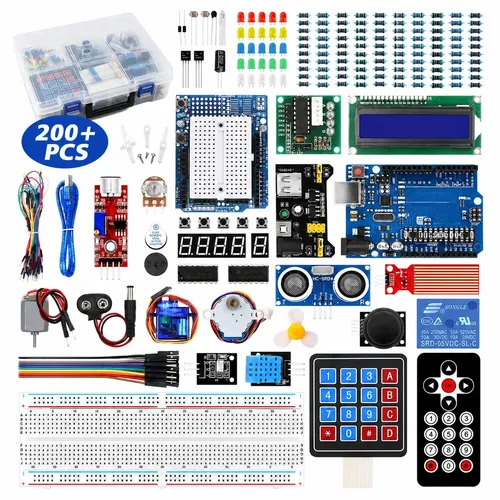
- Microcontrolador: ATmega328P. | Tensão de operação: 5V. | Frequência do relógio: 16MHz. | Capacidade de memória flash 32…
Aviso: este artigo pode conter links de afiliados. Se você realizar uma compra através de um desses links, podemos receber uma comissão, sem custo adicional para você.
O que é a Arduino IDE?
O Arduino IDE (Integrated Development Environment) é o ambiente de desenvolvimento utilizado para programar placas Arduino.
Com ela, você pode:
- Escrever programas, chamados de sketches.
- Verificar e compilar códigos.
- Enviar programas para a placa.
- Utilizar o Monitor Serial.
- Instalar e gerenciar bibliotecas.
- Adicionar suporte para diferentes placas.
- Desenvolver projetos de eletrônica, robótica e automação.
Para quem está começando, a Arduino IDE é uma das principais ferramentas para aprender programação e desenvolvimento de projetos.
Requisitos para instalar a Arduino IDE
Antes de começar a instalação, verifique se o seu computador possui os requisitos necessários.
Windows
Recomendo utilizar:
- Windows 10 ou superior;
- Pelo menos 2 GB de memória RAM;
- Espaço disponível no armazenamento;
- Uma porta USB;
- Um cabo USB compatível com sua placa.
Linux
É possível utilizar a Arduino IDE em diversas distribuições Linux, incluindo distribuições populares como Ubuntu e Debian.
Também pode ser necessário configurar as permissões para acessar a porta serial.
macOS
A Arduino IDE também possui versão para macOS.
Você precisará de:
- Um Mac compatível;
- Sistema atualizado;
- Porta USB ou adaptador compatível;
- Cabo USB adequado para a placa.
Onde baixar a Arduino IDE?
Para evitar arquivos modificados ou programas suspeitos, recomendamos baixar a Arduino IDE diretamente do site oficial.
Baixar Arduino IDE no site oficial do Arduino
Escolha a versão correspondente ao sistema operacional do seu computador.
Dica: evite baixar a Arduino IDE de sites desconhecidos. Sempre que possível, utilize a página oficial do Arduino.
Como instalar a Arduino IDE no Windows
Depois de baixar o instalador, siga os passos abaixo.
1. Abra o instalador
Localize o arquivo que você baixou e execute-o.
2. Aceite os termos
Leia os termos de uso e clique em I Agree para continuar.
3. Escolha os componentes
Na maioria dos casos, você pode manter as opções padrão selecionadas.
Clique em Next.
4. Escolha o local de instalação
Selecione a pasta onde deseja instalar o programa.
Se não souber qual escolher, pode utilizar o local padrão.
5. Instale o programa
Clique em Install e aguarde enquanto os arquivos são instalados.
6. Finalize
Quando a instalação terminar, clique em Finish.
O Arduino IDE estará pronto para ser utilizada.
Como conectar o Arduino ao computador
Logo após terminarmos de instalar a IDE do Arduino, chega o momento mais divertido: fazer a sua placa ganhar vida!
Pegue o seu Arduino (aqui vamos usar o Arduino Uno como exemplo) e conecte-o ao seu computador usando o cabo USB. Pense nesse cabo como uma ponte: é por ele que a energia vai passar para ligar a placa e é também por ele que o seu código vai viajar do computador até o “cérebro” do Arduino.
A sequência é super simples: Arduino Uno → Cabo USB → Computador.
Assim que você plugar, aguarde alguns segundos. O Windows costuma fazer aquele barulhinho clássico de quando conectamos um pen drive e vai tentar reconhecer a placa automaticamente.
Se por acaso o seu computador não reconhecer a placa de primeira, não se desespere! Isso é super normal para quem está começando. Se isso acontecer, faça estes testes rápidos:
- Troque o cabo USB: Sabe aqueles cabos de celular antigos que a gente guarda na gaveta? Alguns deles servem apenas para carregar a bateria e não têm os fios internos necessários para enviar dados. Esse é o erro mais comum! Tente usar um cabo que você tem certeza que transfere dados.
- Troque a porta USB: Às vezes, a porta da frente do computador está com mau contato. Tente plugar nas portas de trás.
- Reinicie o computador: A velha e boa reiniciada resolve muita coisa.
- Verifique o Gerenciador de Dispositivos: Dê uma olhadinha lá no Windows para ver se aparece algum dispositivo com um triângulo amarelo (isso indica que falta um driver).
- Instale o driver: Algumas placas compatíveis (não originais) precisam de um pequeno arquivo extra chamado driver para funcionar.
Como selecionar a placa Arduino
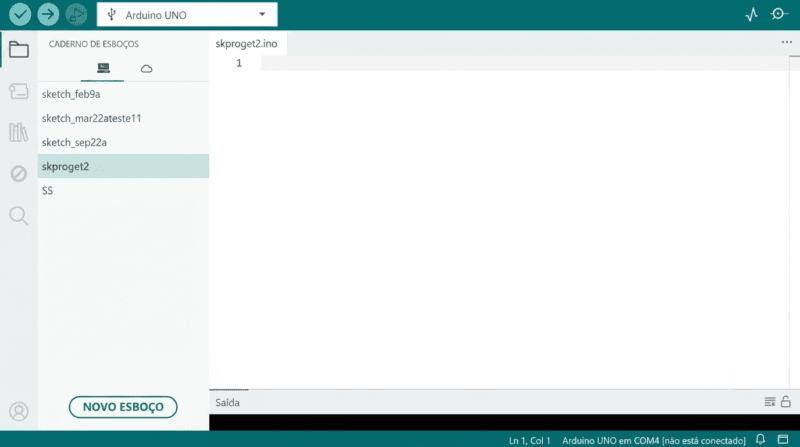
Com o cabo conectado e a placa ligada (você vai ver uma luzinha acesa nela), abra a Arduino IDE que acabamos de instalar.
Uma coisa que eu sempre explico para os meus alunos iniciantes é o seguinte: o programa não adivinha sozinho qual é a placa que você tem em mãos. Nós precisamos “apresentar” o seu Arduino para a IDE.
Dependendo da versão do programa que você baixou durante o processo de instalar a IDE do Arduino, essa opção vai estar bem destacada na barra superior ou escondida no menu principal.
Vá no menu superior, procure a opção Ferramentas, depois clique em Placa e escolha o modelo exato que está escrito na sua plaquinha.
Existem vários modelos no mercado, então preste atenção para selecionar o certo. Alguns dos mais comuns que você vai encontrar na lista são:
- Arduino Uno (O mais recomendado para iniciantes!)
- Arduino Nano (Pequenininho, ótimo para projetos compactos)
- Arduino Mega 2560 (O grandão, com muitos pinos)
- Arduino Leonardo
Dica de ouro: É muito, muito importante selecionar corretamente o modelo exato da sua placa. Se você estiver segurando um Arduino Uno, mas avisar para o programa que é um Mega, o seu código vai dar erro na hora de enviar e o projeto não vai funcionar.
Como selecionar a porta USB correta
Agora que você já informou ao programa qual é a sua placa, precisamos dizer a ele em qual “porta” do seu computador ela está conectada. Imagine que o seu computador é um prédio com várias portas de entrada, e o seu Arduino está esperando em uma delas. Nós precisamos avisar a IDE em qual porta bater!
No Windows, essas portas são chamadas de “Portas COM” e geralmente aparecem acompanhadas de um número, como COM3, COM4, COM5 e por aí vai.
Para fazer essa seleção na Arduino IDE, vá no menu superior, clique em Ferramentas, depois em Porta e selecione a opção que aparecer (por exemplo, COM4). Não se preocupe se o número no seu computador for diferente do meu, isso é super normal, cada PC escolhe um número automaticamente.
O que fazer se a porta COM não aparecer?
Se você clicou no menu e a palavra “Porta” está apagada ou não aparece nenhuma opção “COM”, respire fundo! Esse é um dos tropeços mais comuns logo após instalar a IDE do Arduino, principalmente para quem está no primeiro projeto.
Se a porta não aparecer, faça como um detetive e tente estes testes simples:
- Tire da tomada e coloque de novo: Desconecte o cabo do Arduino e conecte novamente. Muitas vezes só isso já resolve.
- Teste outra porta USB do seu computador: Às vezes, a porta que você escolheu está com mau contato ou é mais lenta. Tente plugar na parte de trás do computador, se for um desktop.
- Teste outro cabo USB: Lembra do que falamos antes? Muitos cabos de celular só servem para carregar a bateria e não transferem dados. Você precisa de um cabo de dados real!
- Dê uma olhada no Gerenciador de Dispositivos do Windows: Lá você consegue ver se o computador pelo menos percebeu que um equipamento novo foi conectado.
- A questão do Driver: Se você estiver utilizando uma placa “compatível” (aquelas que não são da marca oficial Arduino, mas funcionam igualzinho), ela pode ter um chip de comunicação diferente. Nesse caso, o computador pode precisar que você baixe um arquivinho extra chamado “driver” (como o popular CH340) para reconhecer a placa.
Primeiro teste prático: O famoso “Blink”
Pronto! Agora que você terminou de instalar a IDE do Arduino e já configurou a placa e a porta corretamente, chegou a hora do seu grande momento: o primeiro teste prático!
No mundo da eletrônica, nós usamos um código de exemplo clássico chamado “Blink” (que significa piscar, em inglês). É um teste simples, mas muito gratificante, que faz uma pequena luz de LED — que já vem embutida na própria placa do Arduino — ficar piscando.
Para abrir esse código mágico, você não precisa digitar absolutamente nada! A IDE já traz ele prontinho para os iniciantes. Siga este caminho simples no menu superior: Vá em Arquivo → depois em Exemplos → 01.Basics → e clique em Blink.
Uma nova janela vai se abrir com o código escrito. Agora, para ver a mágica acontecer, siga esta reta final:
- Confirme rapidinho se a placa correta ainda está selecionada.
- Confirme se a porta USB também está selecionada.
- Clique no botão Verificar (é um ícone redondo com um “V” de check, no canto superior esquerdo). Isso serve para o programa ler o código e confirmar que não há erros.
- Aguarde a barrinha na parte de baixo da tela carregar (compilação).
- Por fim, clique em Enviar (é o ícone de uma setinha apontando para a direita, logo ao lado do botão Verificar).
Se tudo der certo e o programa for enviado perfeitamente, olhe para a sua placa: o pequeno LED vai começar a piscar sem parar! Parabéns, você acabou de dar vida ao seu primeiro projeto na prática!
Código Blink
Você também pode utilizar este código:
// Projeto: LED piscando no Arduino Uno

const int LED = 13;

void setup() {
  pinMode(LED, OUTPUT);
}

void loop() {
  digitalWrite(LED, HIGH); // Acende o LED
  delay(1000);             // Espera 1 segundo

  digitalWrite(LED, LOW);  // Apaga o LED
  delay(1000);             // Espera 1 segundo
}
Esse programa liga o LED por um segundo e depois desliga por um segundo, repetindo o processo continuamente.
🎥 Assista também ao vídeo completo
Erros comuns na Arduino IDE
A porta COM não aparece
Verifique:
- Cabo USB;
- Porta USB;
- Driver;
- Gerenciador de Dispositivos;
- Conexão da placa.
Erro ao enviar o programa
Confira se:
- A placa correta está selecionada;
- A porta correta está selecionada;
- O cabo USB está funcionando;
- Nenhum outro programa está utilizando a porta serial.
Erro durante a compilação
Verifique o código e observe a mensagem apresentada na parte inferior da Arduino IDE.
Erros de programação podem ocorrer devido a:
- Código incompleto;
- Bibliotecas ausentes;
- Caracteres incorretos;
- Nome de variável digitado errado;
- Chaves ou parênteses faltando.
Arduino IDE também funciona com ESP32?
Sim.
A Arduino IDE pode ser utilizada para programar o ESP32, mas é necessário instalar o pacote de suporte correspondente à placa.
Depois disso, você poderá desenvolver projetos envolvendo:
- Wi-Fi;
- Bluetooth;
- Sensores;
- Automação residencial;
- Internet das Coisas (IoT);
- Servidores Web;
- Controle pelo celular.
🔗 Link interno
Se você pretende trabalhar com ESP32, confira também:
Arduino versus ESP32: entenda as diferenças
🛒 O que comprar para começar no Arduino?
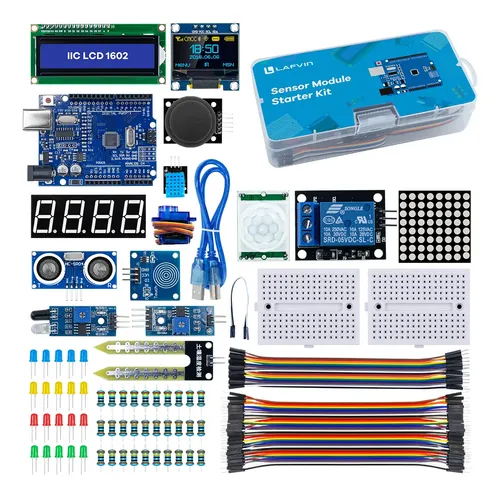
Se você ainda não possui uma placa Arduino, pode montar um kit básico para começar seus primeiros projetos.
Um kit para iniciantes normalmente pode incluir:
- Arduino Uno;
- Cabo USB;
- Protoboard;
- LEDs;
- Resistores;
- Jumpers;
- Sensores;
- Buzzer;
- Display;
- Outros componentes eletrônicos.
💰 Link de afiliado
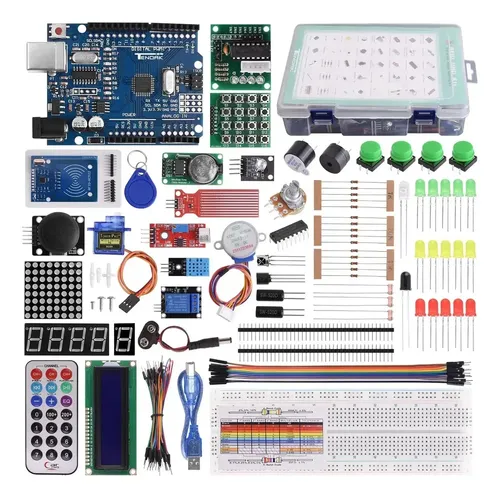
- Microcontrolador: ATmega328P. | Kit completo com RFID e sensores para robótica e automação residencial. | Componentes co…
Perguntas frequentes
A Arduino IDE é gratuita?
Sim. A Arduino IDE pode ser baixada e utilizada gratuitamente.
Posso instalar a Arduino IDE no Windows?
Sim. A Arduino IDE possui versão para Windows.
Posso usar a Arduino IDE para programar ESP32?
Sim. É necessário instalar o suporte para ESP32 antes de selecionar a placa na IDE.
Preciso de internet para usar a Arduino IDE?
Depois que a IDE estiver instalada, você pode escrever e compilar muitos projetos sem internet. Porém, a internet pode ser necessária para baixar bibliotecas, suporte de placas e atualizações.
Por que meu Arduino não aparece na porta COM?
As causas mais comuns são cabo USB inadequado, problema na porta USB, driver ausente ou problema de comunicação com a placa.
Próximo projeto: acender um LED
Depois de instalar a Arduino IDE e executar o exemplo Blink, o próximo passo é começar a criar projetos próprios.
Você pode aprender a controlar LEDs, sensores, relés, motores e outros componentes.
👉 Veja como acender um LED com Arduino
🎥 Assista também ao vídeo completo
Se você ainda não assistiu, volte ao início deste artigo e veja o vídeo mostrando a instalação da Arduino IDE passo a passo.
🔗 Continue aprendendo
Links internos:
Link externo:
Link de afiliado:
Agora você já sabe como instalar a IDE do Arduino e pode começar a criar seus primeiros projetos. Com a IDE configurada, é possível programar placas Arduino e também adicionar suporte para ESP32.
Conclusão
Instalar a IDE do Arduino é o primeiro passo para quem deseja começar a desenvolver projetos com Arduino. Depois de instalar o programa, selecionar corretamente a placa e configurar a porta USB, você estará pronto para criar seus primeiros projetos. Comece pelo Blink, depois avance para LEDs, sensores, relés, motores e, posteriormente, projetos mais completos de automação residencial, robótica e IoT. Continue acompanhando o Arduino e ESP32 Brasil para aprender novos projetos passo a passo.
Um comentário sobre “Como Instalar a IDE Arduino (2026) – Guia Completo para Iniciantes”