
Como Acender um LED no Arduino: Guia Completo para Iniciantes em 2026
Aprender como acender um LED no Arduino é um dos primeiros passos para entrar no mundo da eletrônica, programação e automação. Neste tutorial completo para iniciantes em 2026, você aprenderá como montar o circuito, conectar os componentes corretamente e programar seu primeiro projeto usando Arduino.
Mesmo que você nunca tenha mexido com eletrônica antes, este guia foi criado para ser simples, prático e fácil de entender.
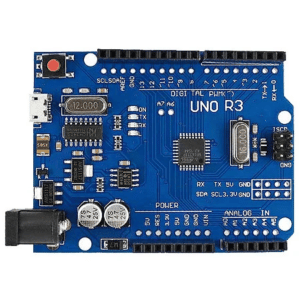
- Microcontrolador: ATmega328P. | Tensão de operação: 5-12v. | Tutorial de todas as peças.
O Que é Arduino?
O Arduino é uma plataforma de prototipagem eletrônica de código aberto (open-source), baseada em hardware e software flexíveis. É a ferramenta favorita para criar:
- Automação Residencial: Controle de luzes e temperatura.
- Robótica: Criação de braços robóticos e carrinhos autônomos.
- Internet das Coisas (IoT): Dispositivos conectados à rede.
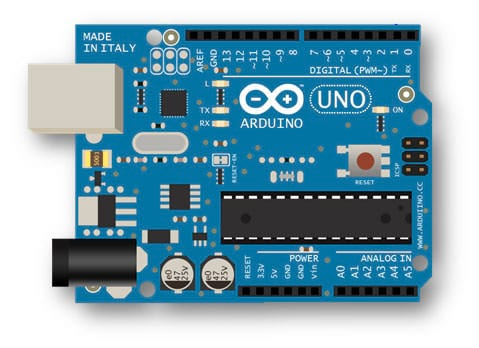
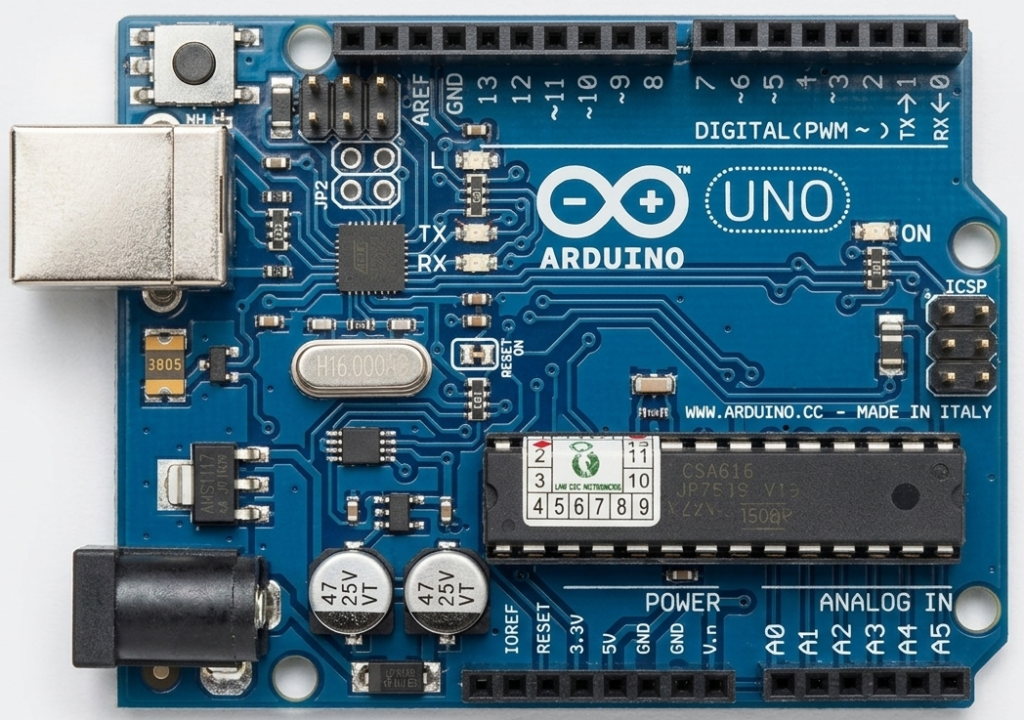
Para este tutorial, utilizaremos o Arduino Uno R3, que é a placa mais estável e documentada pela comunidade oficial Arduino.
👉 Confira kits e placas Arduino no Mercado Livre:
https://mercadolivre.com/sec/SEULINKAFILIADO
Materiais Necessários para Acender um LED no Arduino
Para aprender como acender um LED no Arduino você precisará dos seguintes componentes:
1. Arduino Uno R3 a placa principal do projeto.
👉 Comprar Arduino Uno R3:

- Microcontrolador ATmega328P com frequência de clock de 16 MHz. | Capacidade de memória flash de 32 KB. | 6 entradas anal…
2. LED 5mm
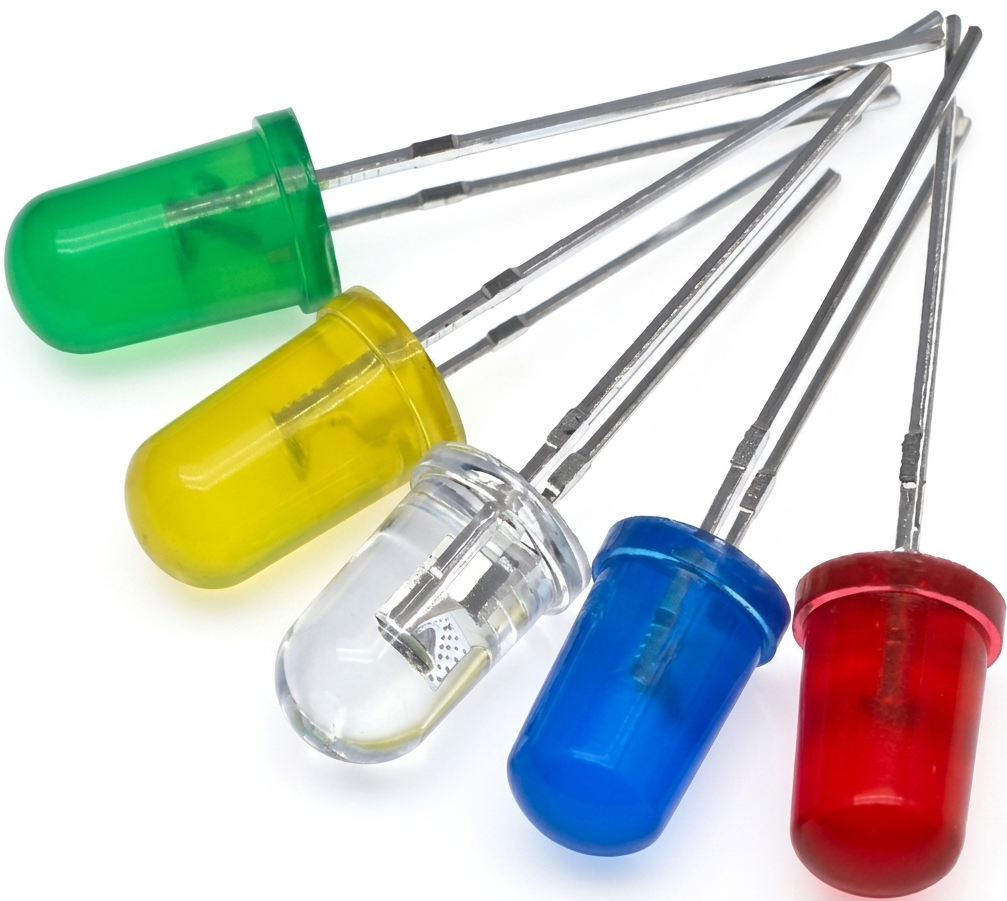
Você pode utilizar LED:
- Vermelho
- Verde
- Azul
- Amarelo
👉 Comprar kit de LEDs coloridos:

- Tensão de operação de 5V ideal para projetos que exigem precisão e confiabilidade. | Contém diversos componentes para pr…
3. Resistor 220 Ohms
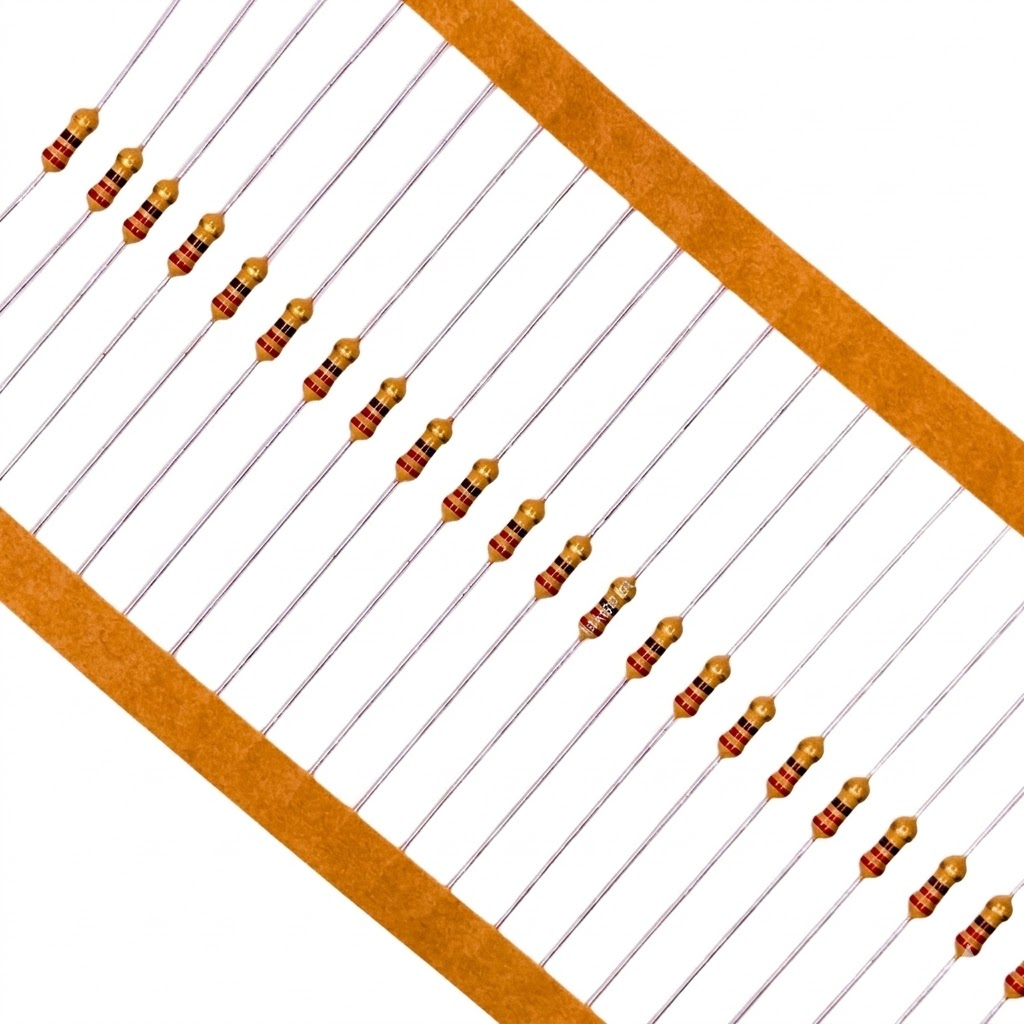
O resistor é responsável por proteger o LED contra excesso de corrente elétrica.
👉 Comprar resistor 220 ohms:

4. Protoboard
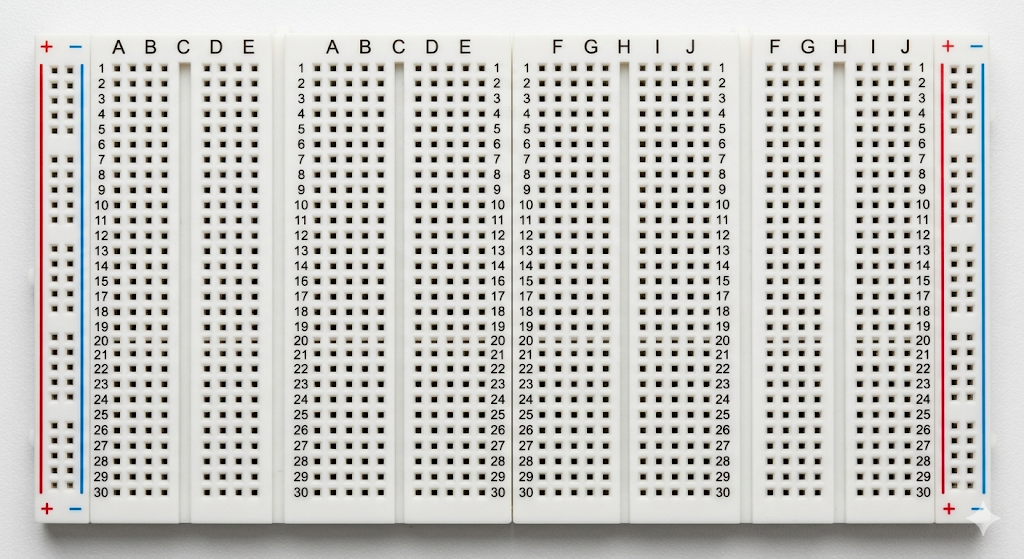
A protoboard permite montar o circuito sem solda.
👉 Comprar protoboard 1660 pontos:

- Alta capacidade com 1660 pontos para projetos eletrônicos complexos. | Base metálica para maior estabilidade e durabilid…
5. Jumpers
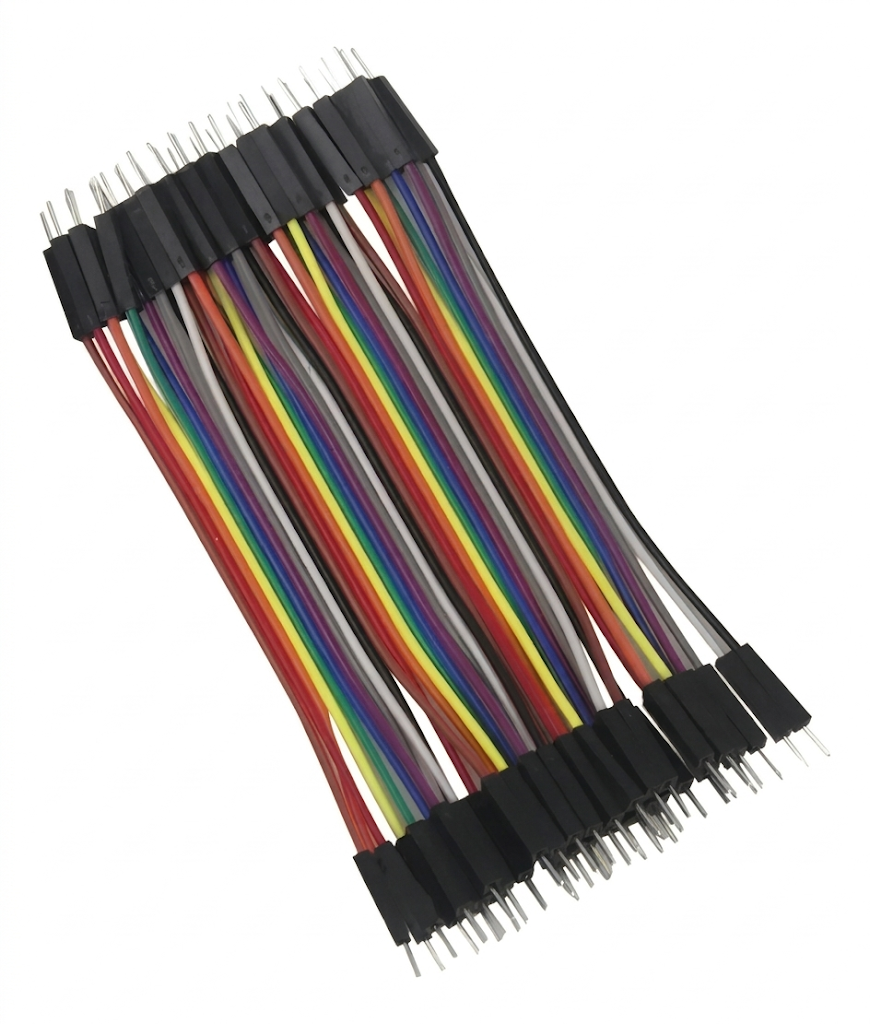
Os jumpers são usados para realizar as conexões do circuito.
👉 Comprar kit jumpers macho macho e fêmea :

- Unidades por kit: 120. | Fios de 24 AWG para melhor condutividade e desempenho. | Comprimento de cada cabo de 20 cm idea…
Como Funciona o Circuito do LED no Arduino
O Arduino envia energia pelo pino digital para acender o LED.
A ligação funciona assim:
Exemplo:
Pino 13 → Resistor → LED → GNDNesse projeto, o resistor limita a corrente elétrica e evita que o LED queime.
Como Montar o Circuito para Acender um LED no Arduino
Siga este passo a passo:
- Conecte o LED na protoboard.
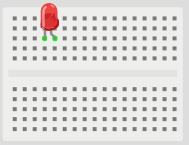
2. Conecte o resistor na protoboard.
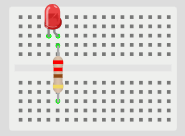
3. Conecte o terminal negativo do LED ao GND
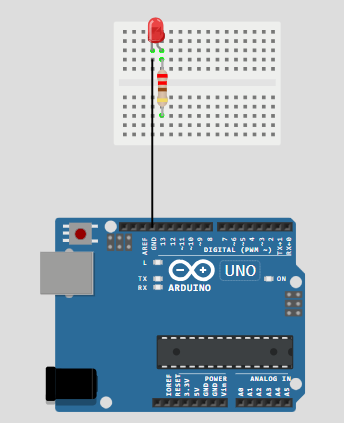
4. Conecte o terminal do pino 13 no positivo do LED.
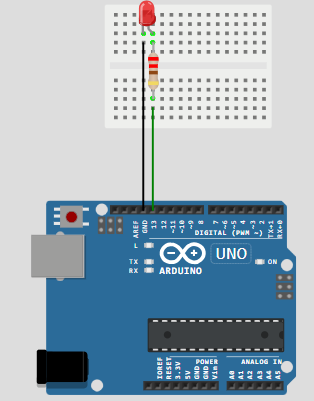
5. Ligue o Arduino no computador usando o cabo USB
Código Completo para Acender um LED no Arduino
Copie o código abaixo para a IDE Arduino:
Abra a Arduino IDE.
int led = 13;

void setup() {
  pinMode(led, OUTPUT);
}

void loop() {
  digitalWrite(led, HIGH);
  delay(1000);

  digitalWrite(led, LOW);
  delay(1000);
}
Esse código faz o LED piscar continuamente.
Entendendo o Código do Arduino
pinMode()
Define o pino como saída.
pinMode(led, OUTPUT);digitalWrite()
Liga ou desliga o LED.
digitalWrite(led, HIGH);- HIGH = LED ligado
- LOW = LED desligado
delay()
Define o tempo em milissegundos.
delay(1000);1000 milisseg
Como Enviar o Código para o Arduino
1. Instale a IDE Arduino
Baixe a IDE oficial no site do Arduino.
2. Conecte o Cabo USB
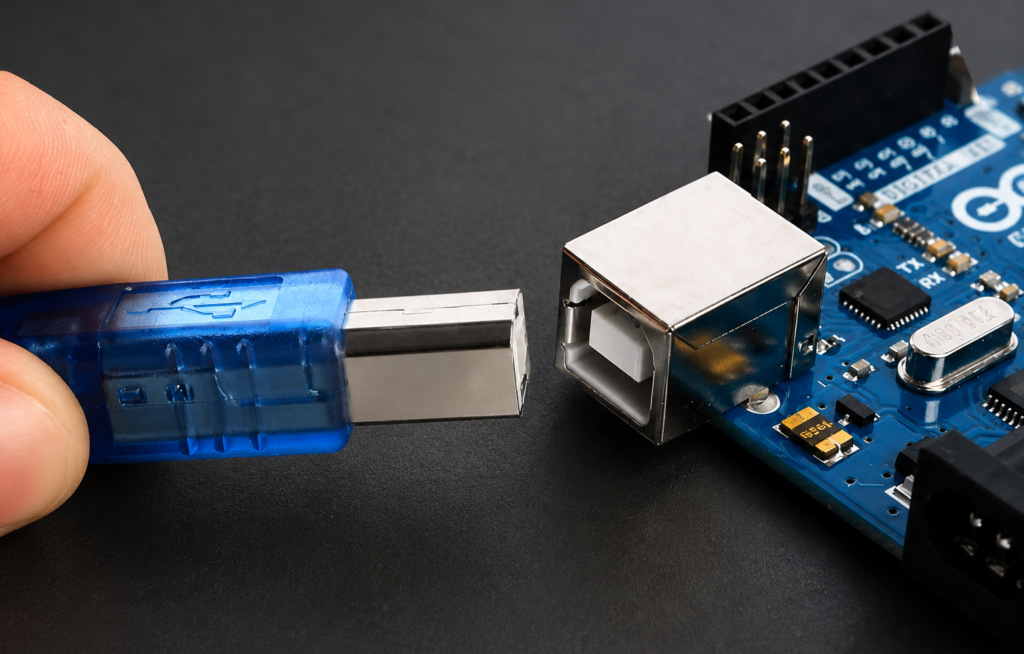
Use um cabo USB compatível com o Arduino Uno.
3. Escolha a Porta COM
Na IDE Arduino:
- Ferramentas
- Porta
- Selecione a porta correta
4. Clique em Upload
Após enviar o programa, o LED começará a piscar automaticamente.
A Anatomia do Arduino Uno: O que cada item representa?
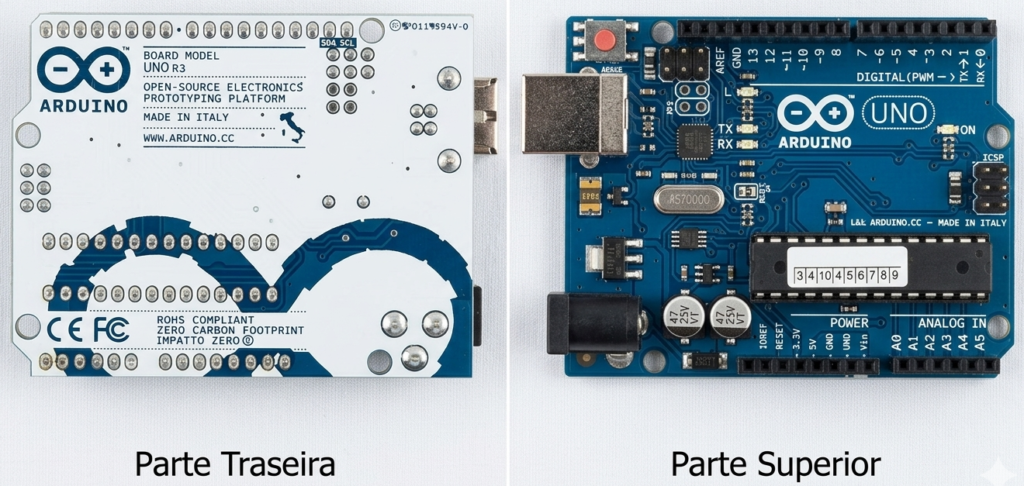
Pegue a sua placa (como a da imagem acima) e vamos explorar cada parte dela:
1. O Cérebro: Microcontrolador (ATmega328P)
- Onde está: É o chip preto comprido e retangular com vários pinos metálicos (ou um quadrado pequeno, dependendo da versão), geralmente localizado no centro-baixo da placa.
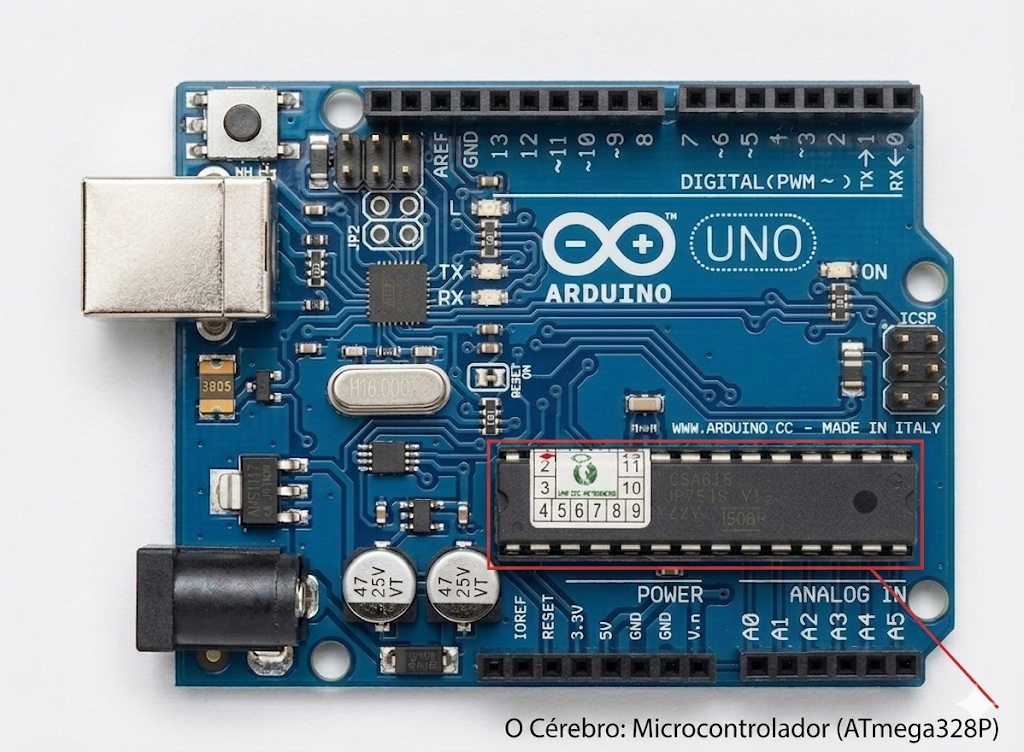
- O que faz: É o computador real do Arduino. É aqui que o código que você escreve no seu computador fica armazenado e é executado. Ele processa todas as informações e toma as decisões.
2. Comunicação e Energia: Porta USB
- Onde está: O grande conector prateado no canto superior esquerdo.
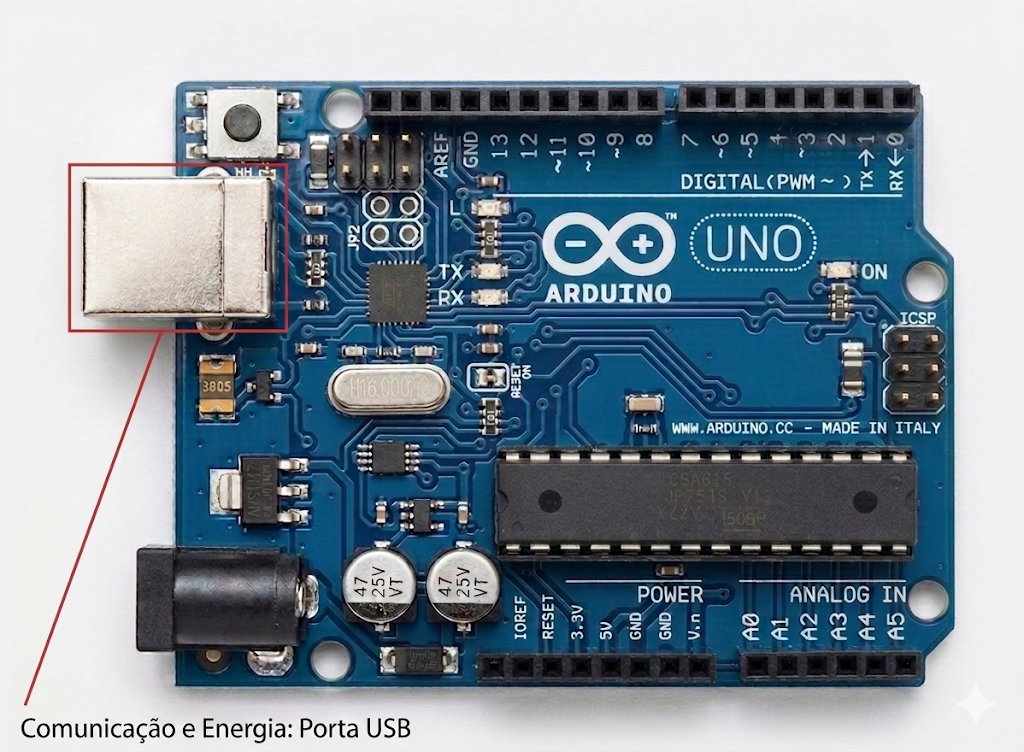
- O que faz: Tem duas funções vitais. Primeiro, é por aqui que você conecta o Arduino ao computador para fazer o upload (carregar) o seu código. Segundo, ele fornece energia (5 Volts) para a placa funcionar enquanto está conectada.
3. Energia Externa: Conector de Alimentação (Jack P4)
- Onde está: O conector cilíndrico preto no canto inferior esquerdo.
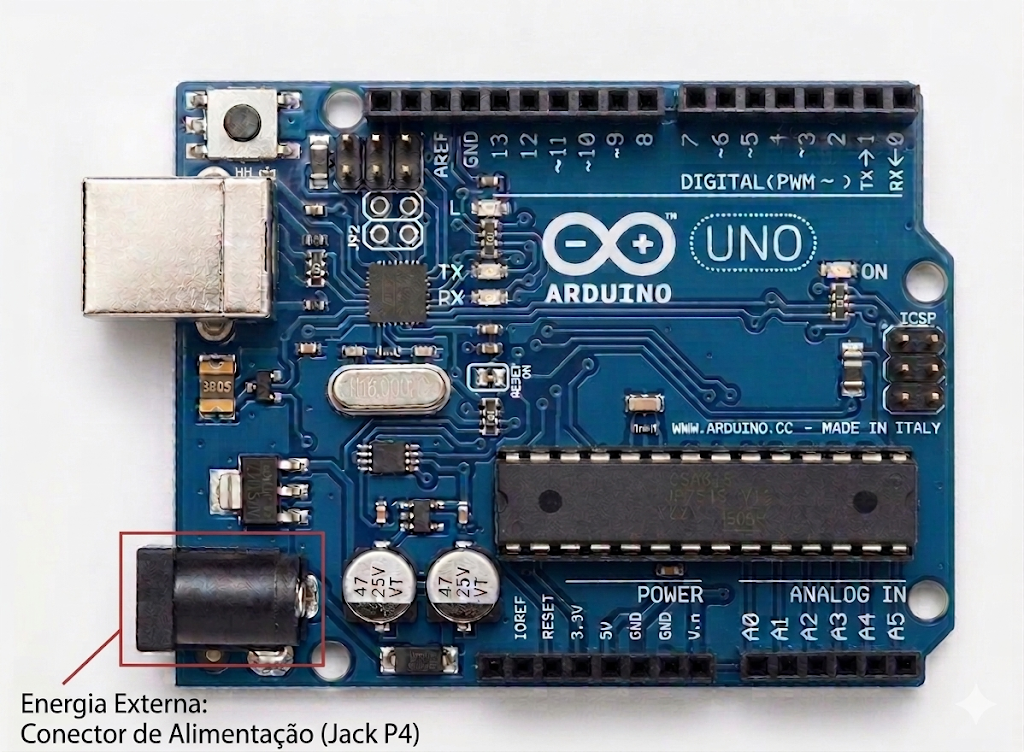
- O que faz: Usado para ligar o Arduino na tomada (usando uma fonte de parede) ou em baterias (de 7 a 12 Volts) quando ele não estiver conectado ao computador via USB.
4. Pinos de Energia (POWER)
- Onde estão: Um pequeno bloco de conectores na parte inferior, ao lado do Jack de energia.
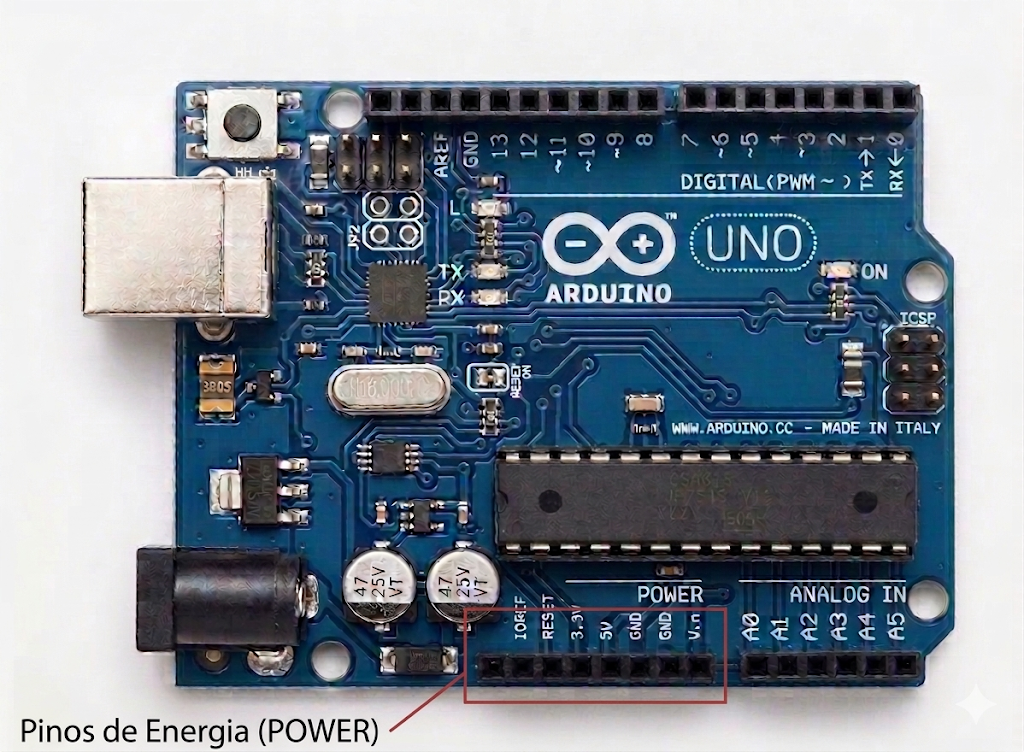
- O que fazem: Fornecem energia para os componentes externos (como sensores e motores) que você vai conectar ao Arduino.
- 3.3V e 5V: Fornecem exatamente 3,3 ou 5 volts de energia.
- GND (Ground/Terra): O polo negativo, essencial para fechar qualquer circuito elétrico.
- Vin: Usado para alimentar o Arduino através de uma fonte externa conectada diretamente aos pinos (em vez do Jack).
5. Entradas Analógicas (ANALOG IN – A0 a A5)
- Onde estão: Bloco de conectores no canto inferior direito.
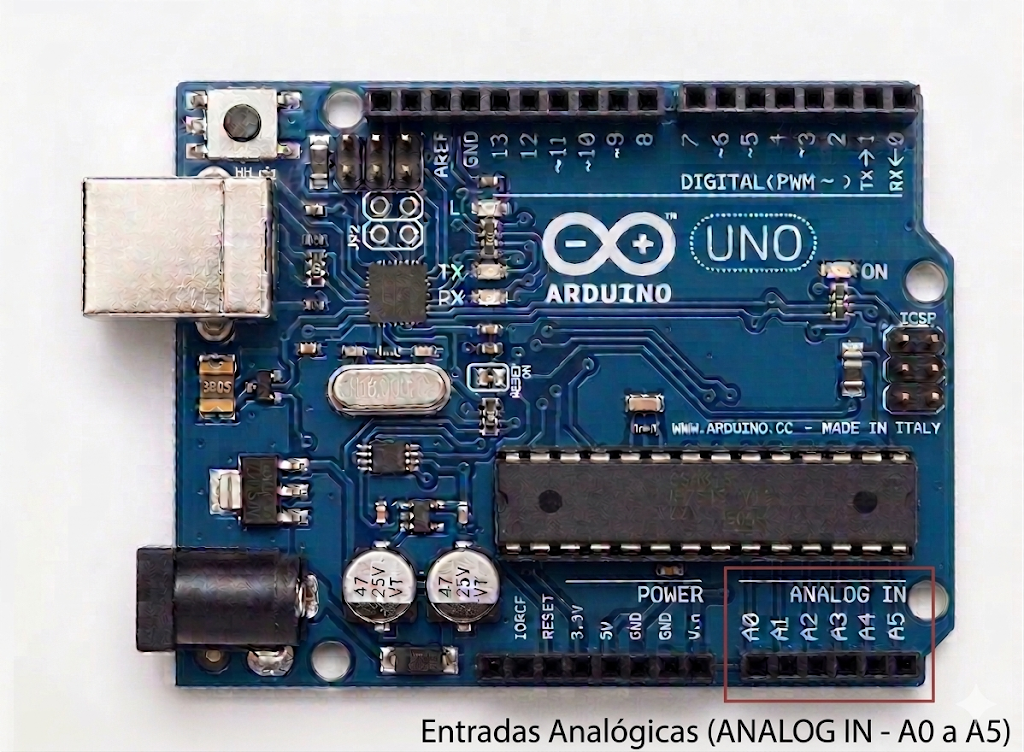
- O que fazem: Lêm sinais de sensores analógicos. Diferente do digital (que é apenas “ligado” ou “desligado”), o analógico consegue ler uma variação de valores. É perfeito para sensores de temperatura, luz, ou botões giratórios (potenciômetros).
6. Pinos Digitais de Entrada e Saída (DIGITAL – 0 a 13)
- Onde estão: Toda a fileira de conectores na parte superior da placa.
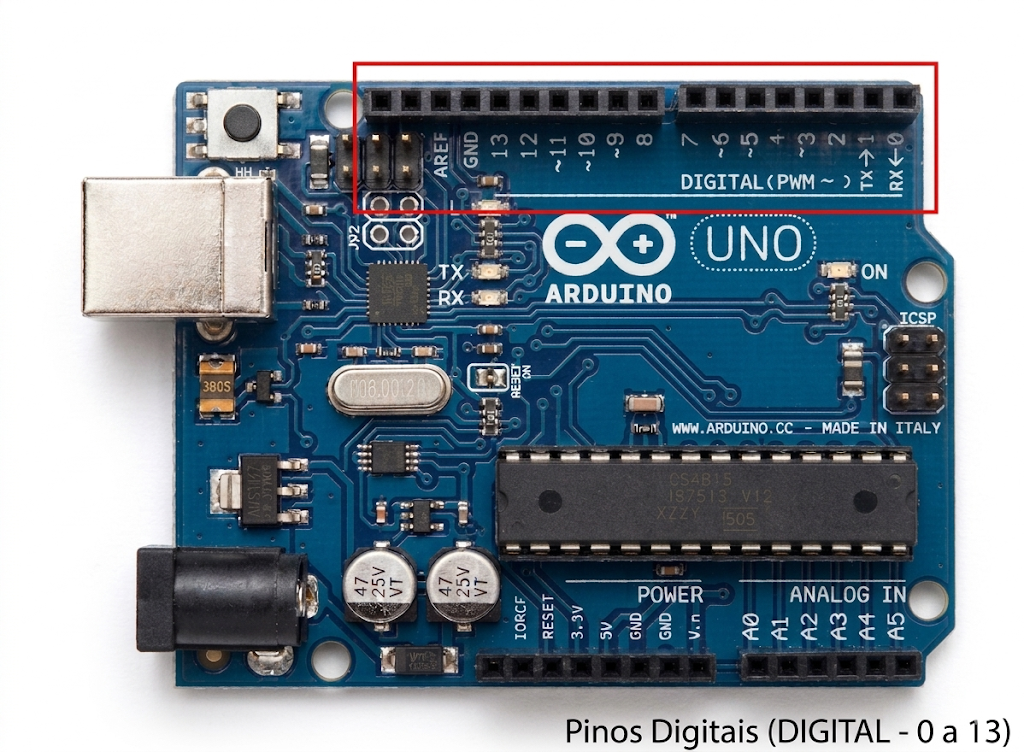
- O que fazem: Podem ser configurados como entradas (para ler botões ou interruptores) ou saídas (para acender LEDs ou ativar relés). Eles operam com lógica binária: HIGH (5V/Ligado) ou LOW (0V/Desligado).
- Pinos PWM (~): Note que alguns números (como 3, 5, 6, 9, 10 e 11) têm um til
~ao lado. Isso significa que eles suportam PWM (Modulação por Largura de Pulso). Eles conseguem simular um sinal analógico, o que é útil para controlar o brilho de um LED ou a velocidade de um motor. - TX (1) e RX (0): Usados para comunicação serial (Transmitir e Receber dados). Dica de ouro: Evite usar os pinos 0 e 1 para LEDs ou botões comuns, pois isso pode interferir na hora de passar o código do PC para o Arduino.
- Pinos PWM (~): Note que alguns números (como 3, 5, 6, 9, 10 e 11) têm um til
7. Botão Reset
- Onde está: O pequeno botão (geralmente vermelho) no canto superior esquerdo, próximo ao USB.
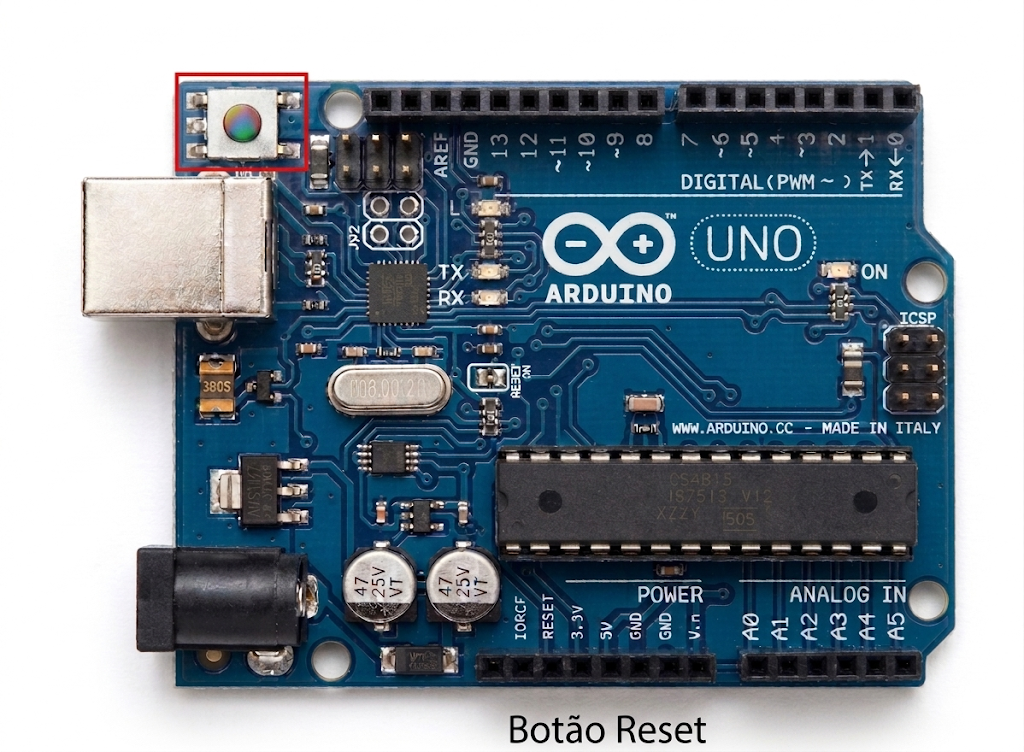
- O que faz: Quando pressionado, ele reinicia a execução do código que está gravado no microcontrolador desde o início. Não apaga o seu código, apenas o faz recomeçar.
8. Cristal Oscilador (16MHz)
- Onde está: O pequeno componente oval e prateado escrito “16.000” no meio da placa.
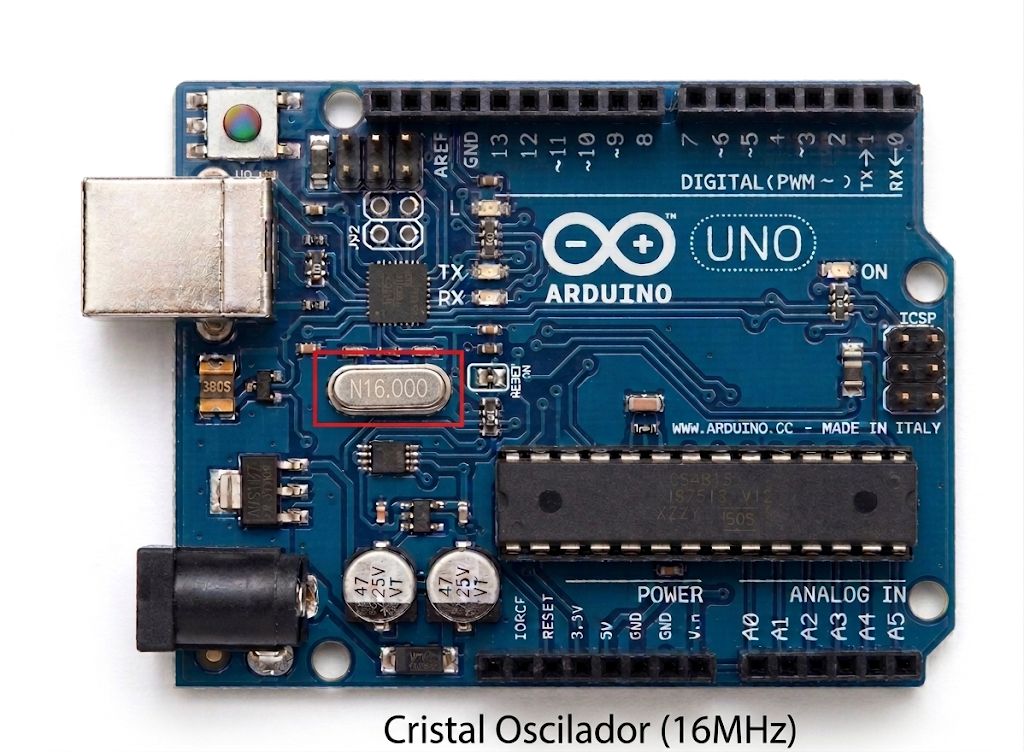
- O que faz: É o relógio interno do Arduino. Ele pulsa 16 milhões de vezes por segundo, ditando o ritmo em que o microcontrolador executa as instruções.
9. LEDs Indicadores (ON, TX, RX, L)
- Onde estão: Espalhados pelo meio da placa.
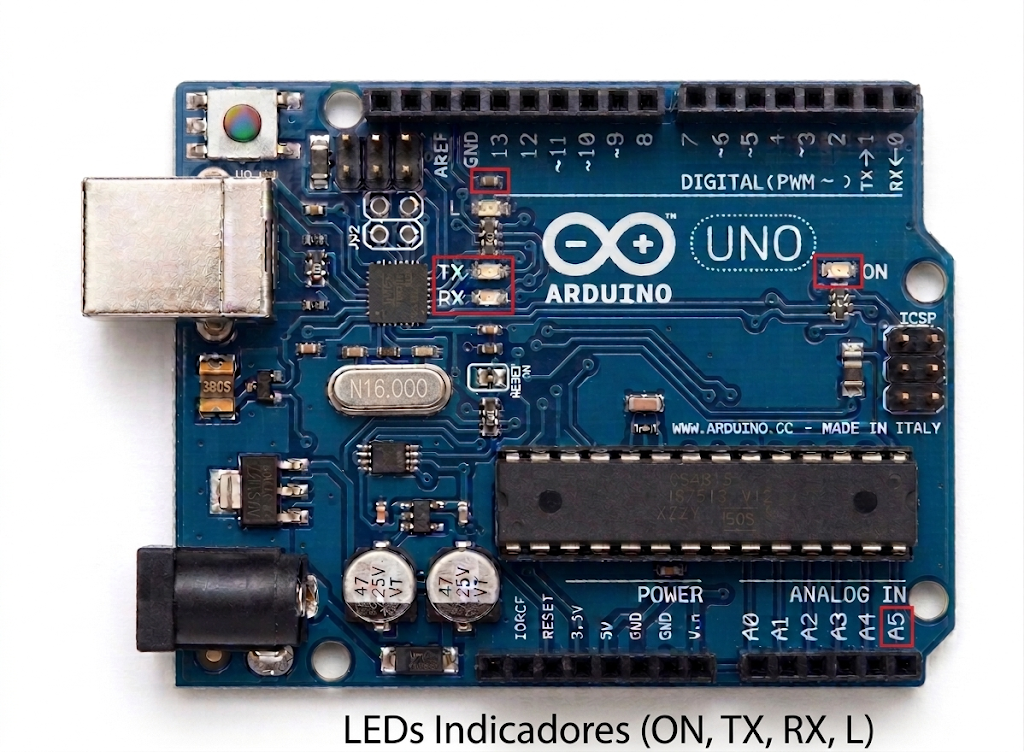
- O que fazem:
- ON: Fica verde quando o Arduino está recebendo energia.
- TX e RX: Piscam freneticamente quando o Arduino está trocando dados com o computador.
- L: Um LED embutido conectado diretamente ao Pino Digital 13. É ótimo para testar se a sua placa está funcionando (o famoso projeto “Blink” usa ele).
Desvendando a Protoboard: A Base dos Seus Projetos
Se o Arduino é o cérebro, a Protoboard é a mesa de cirurgia onde a mágica acontece. Mas o que ela é exatamente?
Em termos simples, a protoboard é uma placa de ensaio que permite montar e testar circuitos eletrônicos sem precisar de solda. Você simplesmente espeta os componentes (como LEDs, resistores e fios) nos furinhos, e se errar ou quiser mudar o projeto, é só puxar e plugar em outro lugar. É o verdadeiro plug and play da eletrônica!
Mas como os furos se conectam lá dentro? O segredo está em pequenas réguas de metal escondidas sob o plástico. Vamos entender o que cada área da placa faz:
1. Barramentos de Alimentação (As Linhas Laterais)
- Onde estão: São as fileiras que ficam nas extremidades da placa, geralmente marcadas com linhas coloridas e sinais matemáticos: uma linha Vermelha (+) e uma linha Azul ou Preta (-).
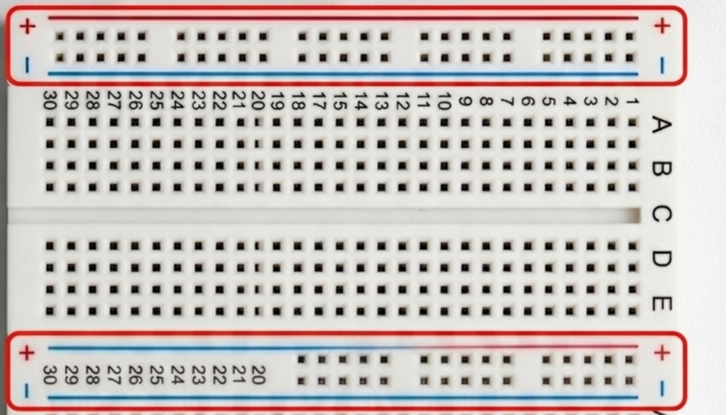
- Como se conectam: Elas são conectadas de ponta a ponta na vertical (acompanhando a linha colorida).
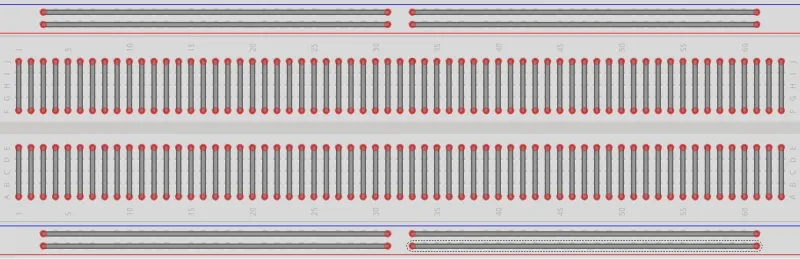
- Para que servem: Funcionam como as “tomadas” do seu circuito. Você liga o pino de 5V do Arduino na linha vermelha e o pino GND (Terra) na linha azul. Assim, qualquer componente que precisar de energia pode simplesmente puxar um fiozinho dessas linhas laterais, garantindo que a placa toda tenha energia facilmente acessível.
2. Pistas de Componentes (A Área Central)
- Onde estão: É o miolo da placa, cheio de furos organizados por números (linhas de 1 a 30, por exemplo) e letras (colunas de A até J).
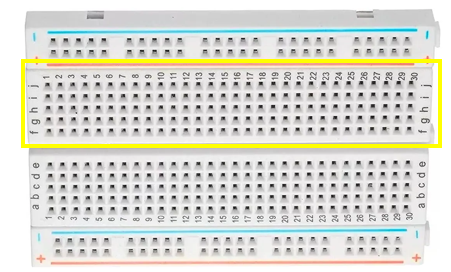
- Como se conectam: Diferente das linhas laterais, aqui a conexão é horizontal (formando pequenas fileiras de 5 furos). Por exemplo, na Linha 1, os furos A, B, C, D e E estão todos ligados juntos por um único clipe de metal por baixo. Se você plugar um fio no furo A e um LED no furo E, é como se eles estivessem fisicamente encostados um no outro.
- Para que servem: É aqui que você vai montar o seu circuito de fato, espetando seus LEDs, botões e resistores para conectá-los uns aos outros usando essas “trilhas” de 5 furos.
3. A Cava Central (Trincheira de Isolamento)
- Onde está: É o canal afundado que divide a área central da protoboard exatamente ao meio, separando os furos de A-E dos furos de F-J.
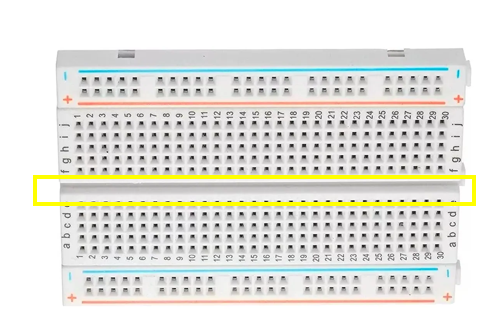
- Para que serve: Ela quebra a conexão elétrica entre os dois lados. Ou seja, o furo E não tem ligação com o furo F. Isso é fundamental para conectarmos Circuitos Integrados (CIs), que são aqueles chips pretos com perninhas dos dois lados. Graças à cava, as perninhas do lado esquerdo do chip não entram em curto-circuito com as perninhas do lado direito!
O LED de 5mm no Arduino: Guia Completo
O LED (Diodo Emissor de Luz) de 5mm é, sem dúvida, o componente eletrônico mais famoso e utilizado por quem está começando no mundo do Arduino. Ele é a “porta de entrada” para a eletrônica e programação, geralmente usado no clássico projeto “Blink” (piscar um LED).
Abaixo, detalho sua função, sua estrutura física e a ciência de como ele funciona.
1. Qual é a sua função?
A função principal de um LED é converter energia elétrica diretamente em luz. No contexto de projetos com Arduino, ele atua principalmente como um indicador visual ou sinalizador.
- Feedback visual: Ele pode indicar se um sistema está ligado, se um sensor detectou movimento, ou se houve um erro no código.
- Comunicação: Piscar em diferentes frequências para transmitir informações de status.
- Iluminação e Design: Criar painéis, semáforos em miniatura ou decorações iluminadas.
2. Estrutura Física e Identificação
Ao pegar um LED de 5mm (o “5mm” refere-se ao diâmetro da cápsula plástica), você notará que ele não é perfeitamente simétrico. Isso acontece porque o LED é um componente polarizado, ou seja, ele tem um lado positivo e um lado negativo. Se ligado invertido, ele não acende (e pode até queimar se a tensão for muito alta).
Sua estrutura é composta por:
- Cápsula de Epóxi (Lente): A parte de plástico colorido (ou transparente) que protege o interior e direciona a luz.
- Anodo (Polo Positivo): É o terminal (perninha) mais longo. É por onde a corrente deve entrar.
- Catodo (Polo Negativo): É o terminal (perninha) mais curto. Além disso, se você passar o dedo na base da cápsula plástica do lado do catodo, sentirá um pequeno chanfro (uma parte reta/achatada).
- Bigorna e Poste: Olhando contra a luz dentro do plástico, você verá duas peças de metal. A peça maior (que parece uma bandeirinha) é a bigorna e está ligada ao polo negativo (catodo). A peça menor é o poste, ligado ao positivo (anodo).
- Chip Semicondutor: O minúsculo material que fica no “copinho” da bigorna, responsável por gerar a luz.
3. Como ele funciona?
O LED é um diodo especial. Um diodo é um componente que só permite que a corrente elétrica flua em uma única direção (do positivo para o negativo).
Quando você aplica a tensão correta nos terminais do LED, ocorre um fenômeno chamado eletroluminescência. Dentro do chip semicondutor, os elétrons (cargas negativas) se encontram com as “lacunas” (espaços vazios com carga positiva). Quando eles se recombinam, eles liberam energia na forma de fótons, que é a luz que nós enxergamos.
O Segredo do Resistor (A Regra de Ouro)
Um LED de 5mm geralmente precisa de muito pouca energia para funcionar (cerca de 2 Volts e 20 miliamperes de corrente). O Arduino, por padrão, fornece 5 Volts em seus pinos.
Se você ligar um LED diretamente nos 5V do Arduino sem proteção, ele receberá muito mais corrente do que suporta, e o chip interno irá superaquecer e queimar instantaneamente (um “estalo” e ele nunca mais acende).
Por isso, sempre usamos um Resistor em série com o LED (geralmente de 220 ou 330 ohms) para “frear” essa corrente excessiva e proteger o componente.
Para entender melhor como a energia do Arduino e o resistor afetam o seu LED na prática, você pode usar o simulador abaixo. Brinque com os valores de resistência e tensão para ver o que acontece com o brilho e a “saúde” do seu LED!
Melhor Kit Arduino para Iniciantes
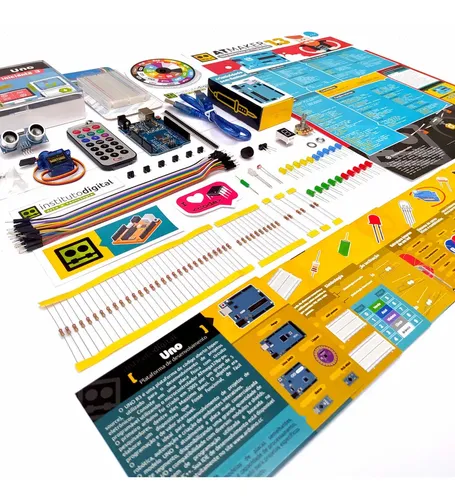
Se você está começando a estudar eletrônica, comprar um kit completo pode ser a melhor escolha.
Os kits normalmente incluem:
- Arduino Uno
- LEDs
- Resistores
- Sensores
- Protoboard
- Jumpers
Isso ajuda bastante quem deseja aprender como acender um LED no Arduino e criar projetos maiores no futuro.
👉 Ver kits Arduino completos no Mercado Livre:
https://mercadolivre.com/sec/SEULINKAFILIADO

- Microcontrolador: ATmega328P. | Tensão de operação: 7-12V. | Frequência do relógio: 16MHz. | Capacidade de memória flash…
👉 Comprar kit de resistores no Mercado Livre:
https://mercadolivre.com/sec/SEULINKAFILIADO

Problemas Comuns ao Acender um LED no Arduino
LED não acende
Verifique:
- Polaridade do LED
- Cabo USB
- Porta COM
- Resistor
- Conexões da protoboard
Erro de upload
Pode ser causado por:
- Driver CH340 não instalado
- Cabo USB defeituoso
- Porta errada
- Arduino desconectado
Vale a Pena Comprar um Kit Arduino?
Sim. Kits Arduino são excelentes para iniciantes porque já incluem:
- LEDs
- Resistores
- Sensores
- Protoboard
- Jumpers
- Displays LCD
Eles ajudam bastante quem deseja aprender como acender um LED no Arduino e criar projetos mais avançados futuramente.
👉 Confira os kits mais vendidos no Mercado Livre:
https://mercadolivre.com/sec/SEULINKAFILIADO

- Microcontrolador: ATmega328P. | Tensão de operação: 5V. | Frequência do relógio: 16MHz. | Capacidade de memória flash 32…
📑 Conteúdo deste Guia
- O que é a plataforma Arduino?
- Lista de Componentes para o Projeto
- Esquema de Montagem do Circuito
- Código Blink Arduino: Copie e Cole
- Explicação Técnica do Código
- Resolução de Problemas (FAQ)
Veja Também
Confira outros conteúdos do site:
- https://adalaraujo.com.br/como-acender-um-led-com-esp32/
- https://adalaraujo.com.br/arduino-versus-esp32/
- https://adalaraujo.com.br/como-controlar-um-led-pelo-celular-com-esp32/
Dicas Para Ganhar Dinheiro com Arduino
Depois de aprender como acender um LED no Arduino você pode trabalhar com:
- Automação residencial
- Robótica
- IoT
- Projetos escolares
- Manutenção eletrônica
- Programação embarcada
O mercado de automação cresce todos os anos no Brasil.
Conclusão
Agora você aprendeu como acender um LED no Arduino passo a passo usando um circuito simples e um código fácil para iniciantes.
Esse é o primeiro projeto de praticamente todo estudante de eletrônica, programação e robótica, sendo a base para projetos mais avançados no futuro.
Se você gostou deste tutorial, confira também outros conteúdos sobre:
- Arduino
- ESP32
- automação
- IoT
- projetos eletrônicos para iniciantes.
FAQ — Perguntas Frequentes
Preciso saber programação?
Não. O Arduino é ideal para iniciantes.
Posso usar qualquer LED?
Sim, desde que utilize um resistor adequado.
O Arduino pode queimar o LED?
Sim. Sem resistor o LED pode queimar rapidamente.
Qual o melhor Arduino para iniciantes?
O Arduino Uno R3 é o mais recomendado para quem está começando.